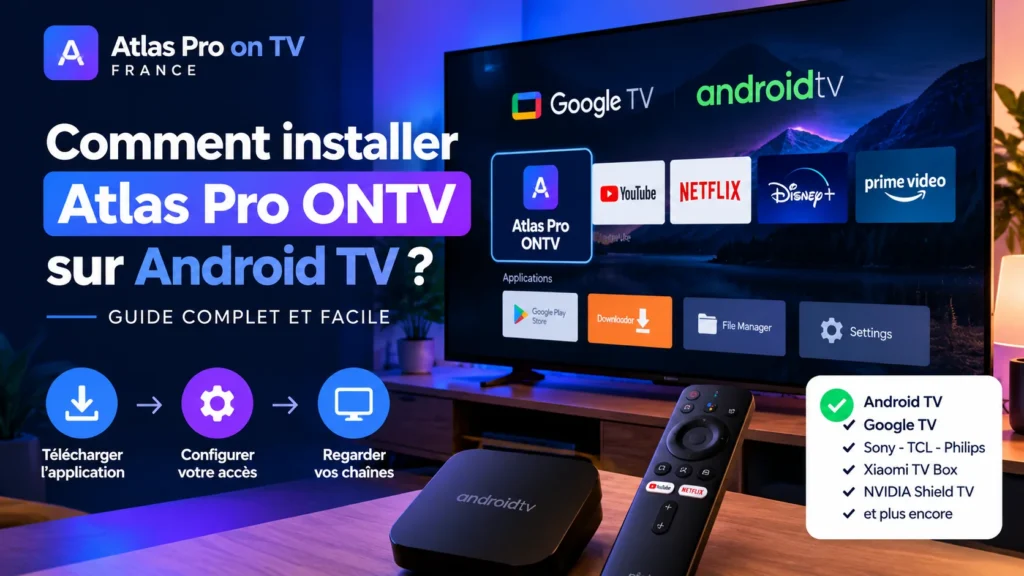
Atlas Pro ONTV sur Android TV : Guide d’installation et de configuration
Vous souhaitez utiliser Atlas Pro ONTV sur Android TV ou Google TV ? Que vous possédiez une télévision connectée Sony, TCL, Philips ou un boîtier Android TV, ce guide vous aide à comprendre les étapes d’installation, à vérifier la compatibilité de votre appareil et à résoudre les difficultés les plus fréquentes.
Avant de commencer, assurez-vous de disposer d’une connexion Internet stable, d’une application compatible provenant d’une source fiable et des identifiants correspondant à votre accès autorisé.
1. Qu’est-ce qu’Atlas Pro ONTV sur Android TV ?
Atlas Pro ONTV est un nom associé à des solutions de télévision et de streaming sur Internet. Pour utiliser un service de ce type, il faut généralement une application de lecture compatible et un accès valide à des contenus dont la diffusion est autorisée.
Android TV et Google TV sont des plateformes conçues pour les téléviseurs et les appareils de streaming. Elles permettent d’installer différentes applications, notamment des lecteurs multimédias, depuis leur boutique d’applications.
La compatibilité et les fonctionnalités disponibles dépendent de votre appareil, de l’application choisie et de votre fournisseur de contenus.
2. Quels appareils sont compatibles ?
La méthode d’installation peut être similaire sur plusieurs équipements :
- Sony Bravia : modèles utilisant Android TV ou Google TV.
- TCL : téléviseurs compatibles Android TV ou Google TV.
- Philips : modèles équipés d’Android TV ou de Google TV.
- Xiaomi TV Box : certains boîtiers disposant de Google TV ou Android TV.
- NVIDIA Shield TV : boîtier multimédia sous Android TV.
- Autres boîtiers certifiés : selon leur version du système et leur boutique d’applications.
Attention : tous les téléviseurs connectés n’utilisent pas Android TV. Les modèles Samsung sous Tizen et LG sous webOS nécessitent des méthodes différentes.
3. Comment installer une application compatible sur Android TV ?
Étape 1 : Connecter votre appareil à Internet
Allumez votre télévision, ouvrez les paramètres réseau et connectez-la à votre réseau Wi-Fi ou à un câble Ethernet.
Pour améliorer la stabilité, privilégiez une connexion filaire lorsque votre appareil le permet.
Étape 2 : Ouvrir la boutique d’applications
Depuis l’écran d’accueil Android TV ou Google TV, accédez à la section des applications puis recherchez une application de lecture compatible avec votre service.
Vérifiez le nom exact de l’application, son développeur, les avis et les informations de compatibilité avant de l’installer.
Étape 3 : Installer l’application
Sélectionnez l’application appropriée dans la boutique officielle, puis choisissez Installer.
Attendez la fin du téléchargement et ouvrez l’application. Si elle n’est pas disponible sur votre appareil, consultez les instructions de son éditeur plutôt que de télécharger un fichier APK provenant d’un site inconnu.
Étape 4 : Configurer votre accès
Selon le lecteur utilisé, plusieurs méthodes de configuration peuvent être disponibles :
- Connexion avec un identifiant et un mot de passe.
- Configuration par une URL de playlist M3U autorisée.
- Connexion via une interface compatible avec le fournisseur.
- Activation par un code ou par une procédure propre à l’application.
Utilisez exclusivement les paramètres qui vous ont été communiqués par votre fournisseur légitime. Ne partagez jamais publiquement vos identifiants.
Étape 5 : Tester la lecture
Après la configuration, ouvrez un contenu auquel vous avez légalement accès pour vérifier le fonctionnement du lecteur.
Contrôlez la qualité de l’image, le son, la fluidité et la navigation avec la télécommande.
4. Android TV ou Google TV : quelle différence ?
Android TV et Google TV reposent sur un environnement proche, mais leur interface et leur organisation sont différentes.
Android TV propose généralement une navigation centrée sur les applications installées. Google TV met davantage l’accent sur les recommandations de contenus et la découverte de programmes.
Pour l’installation d’un lecteur multimédia, les étapes restent souvent comparables. La disponibilité exacte d’une application dépend toutefois du modèle, du pays et de la version du système.
5. Comment améliorer la qualité du streaming ?
Une bonne expérience de lecture dépend autant de votre connexion Internet que des capacités de votre téléviseur.
- Vérifiez votre connexion : réalisez un test de débit sur votre réseau.
- Utilisez Ethernet : cela peut réduire les perturbations liées au Wi-Fi.
- Mettez le système à jour : installez les mises à jour officielles d’Android TV ou Google TV.
- Fermez les applications inutilisées : libérez des ressources si votre appareil est lent.
- Vérifiez la résolution : choisissez un format adapté à votre écran et à votre connexion.
- Redémarrez l’appareil : un redémarrage peut résoudre certains problèmes temporaires.
La disponibilité de la HD ou de la 4K dépend de la source vidéo, de votre équipement et des conditions d’accès au contenu.
6. Atlas Pro ONTV ne fonctionne pas sur Android TV : que faire ?
L’application ne s’ouvre pas
Redémarrez le téléviseur, vérifiez les mises à jour disponibles et assurez-vous que l’application est compatible avec votre version d’Android TV.
Erreur de connexion
Vérifiez soigneusement les identifiants, les espaces ajoutés lors du copier-coller et la validité de votre accès. Si nécessaire, contactez votre fournisseur.
L’image se bloque régulièrement
Testez votre débit, rapprochez votre appareil du routeur ou utilisez un câble Ethernet. Essayez également de fermer les autres applications consommant de la bande passante.
L’application n’apparaît pas dans la boutique
Cela peut être lié à une restriction de compatibilité, à votre pays ou à une indisponibilité de l’application. Consultez les sources officielles de l’éditeur pour connaître les appareils pris en charge.
Si le problème persiste, vous pouvez consulter notre page d’assistance Atlas Pro ONTV.
7. Faut-il utiliser une Smart TV ou un boîtier Android TV ?
Si votre téléviseur dispose déjà d’Android TV ou de Google TV et fonctionne correctement, un boîtier supplémentaire n’est pas forcément nécessaire.
En revanche, un boîtier multimédia compatible peut être intéressant lorsque votre téléviseur est ancien, manque de fluidité ou ne propose pas certaines applications dont vous avez besoin.
Avant d’acheter un appareil, vérifiez sa certification, les applications prises en charge, les mises à jour logicielles et ses capacités de connexion.
8. Questions fréquentes
Peut-on installer Atlas Pro ONTV sur toutes les télévisions Android ?
Pas nécessairement. La compatibilité dépend de l’application, de la version du système et des caractéristiques du téléviseur.
Une connexion Internet est-elle nécessaire ?
Oui, la lecture de contenus en streaming nécessite généralement une connexion Internet suffisamment stable.
Peut-on regarder des contenus en 4K ?
La lecture en 4K est possible lorsque l’application, le téléviseur, le contenu et la connexion le permettent.
Est-il possible d’utiliser une télécommande classique ?
La plupart des applications conçues pour Android TV prennent en charge la navigation à la télécommande. Vérifiez toutefois les caractéristiques du lecteur choisi.
Est-ce légal d’utiliser un lecteur IPTV ?
Les lecteurs IPTV sont des outils technologiques qui peuvent servir à accéder à des contenus autorisés. La légalité de leur utilisation dépend notamment des droits de diffusion et des contenus accessibles via le service choisi.
Conclusion
Installer un lecteur compatible avec Atlas Pro ONTV sur Android TV peut être simple lorsque votre équipement est adapté et que vous disposez d’une source d’installation fiable.
Pour de meilleurs résultats, vérifiez la compatibilité de l’application, maintenez votre appareil à jour et privilégiez une connexion réseau stable.
Pour en savoir plus sur l’installation et les appareils compatibles, découvrez nos autres conseils sur le blog Atlas Pro ONTV ou consultez notre page d’accueil.
3 commentaires