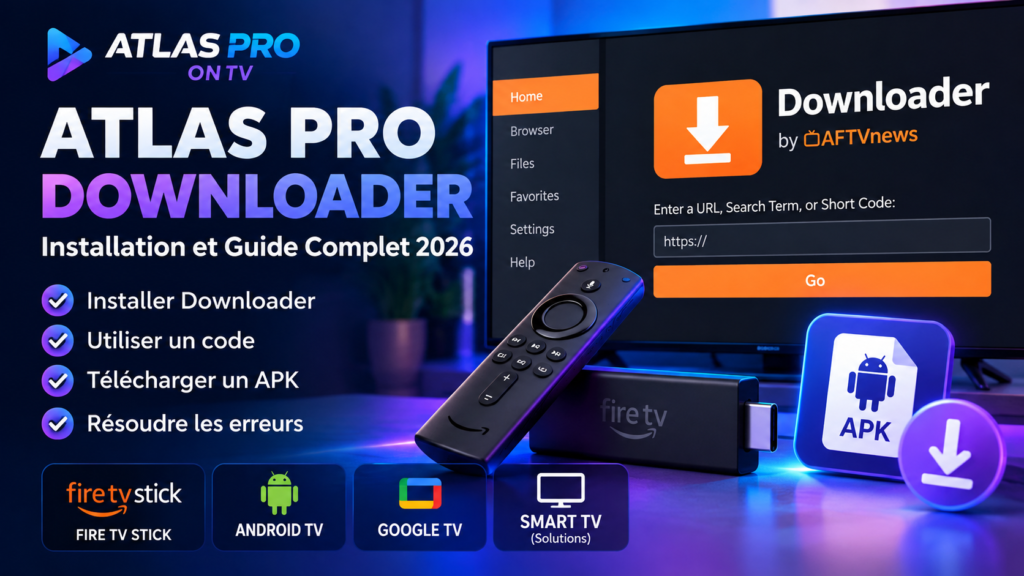
Vous recherchez Atlas Pro Downloader pour installer une application compatible sur votre Fire TV Stick, Android TV ou Google TV ? Downloader est un outil pratique qui permet de télécharger des fichiers directement depuis une télévision ou un boîtier connecté, sans utiliser systématiquement un ordinateur.
Dans ce guide, nous expliquons comment fonctionne Downloader, comment l’installer, à quoi servent les codes de téléchargement et quelles précautions prendre avant d’installer une application associée à Atlas Pro ONTV.
Vous découvrirez également les différences entre Android TV, Fire TV et les Smart TV Samsung ou LG, ainsi que les solutions aux erreurs d’installation les plus fréquentes.
Qu’est-ce qu’Atlas Pro Downloader ?
L’expression Atlas Pro Downloader désigne généralement l’utilisation de l’application Downloader pour récupérer un fichier d’installation compatible avec Atlas Pro ONTV.
Il est important de distinguer deux éléments :
- Downloader by AFTVnews : un outil indépendant permettant de télécharger des fichiers à partir d’URLs ou de codes courts.
- Atlas Pro ONTV : le nom d’une solution ou d’une application de streaming pouvant nécessiter une installation et une configuration spécifiques.
Downloader ne fournit pas directement un abonnement, une playlist, des identifiants ou des chaînes de télévision. Son rôle principal consiste à faciliter le téléchargement de fichiers depuis Internet.
Pour accéder à des contenus en streaming, vous devez disposer d’une application compatible et d’un accès légitime aux contenus concernés.
Sur quels appareils peut-on utiliser Downloader ?
La compatibilité dépend du système d’exploitation de votre appareil. Voici les principaux cas à connaître.
| Appareil | Downloader | Remarque |
|---|---|---|
| Amazon Fire TV Stick | Compatible selon le modèle | Installation depuis la boutique Amazon si disponible. |
| Android TV | Compatible selon l’appareil | Application disponible sur Google Play pour certains modèles. |
| Google TV | Compatible selon l’appareil | Vérifier la disponibilité dans la boutique. |
| Box Android | Selon le système | Vérifier la version Android et la certification. |
| Samsung Tizen | Pas d’installation APK Android native | Utiliser une solution adaptée au téléviseur. |
| LG webOS | Pas d’installation APK Android native | Utiliser une application compatible webOS. |
La présence de la fonction Smart TV ne signifie pas automatiquement que votre télévision peut installer des fichiers APK.
Comment installer Downloader sur Fire TV Stick ?
Le Fire TV Stick permet d’accéder à de nombreuses applications et services multimédias. Selon le modèle et la disponibilité régionale, Downloader peut être proposé dans la boutique Amazon.
Étape 1 : Préparer votre Fire TV Stick
Connectez votre appareil à Internet et vérifiez qu’il dispose d’un espace de stockage suffisant.
Assurez-vous également que Fire OS est à jour et que votre télécommande fonctionne correctement.
Étape 2 : Rechercher Downloader
- Ouvrez l’écran d’accueil du Fire TV Stick.
- Accédez à la fonction de recherche.
- Saisissez Downloader.
- Recherchez l’application développée par AFTVnews.
- Vérifiez son nom et son éditeur avant de sélectionner Télécharger ou Obtenir.
Étape 3 : Ouvrir l’application
Après l’installation, ouvrez Downloader depuis la liste des applications.
Selon la version de Fire OS, l’application peut demander certaines autorisations nécessaires au téléchargement et à la gestion des fichiers.
Accordez uniquement les permissions dont vous comprenez l’utilité.
Étape 4 : Vérifier la source du téléchargement
Avant de saisir une URL ou un code Downloader lié à Atlas Pro ONTV, vérifiez qu’il provient d’un éditeur ou d’un fournisseur identifiable et digne de confiance.
Un code récupéré au hasard sur une vidéo, un forum ou un site inconnu ne garantit pas un fichier authentique.
Comment installer Downloader sur Android TV ou Google TV ?
Si vous disposez d’une télévision Sony, TCL, Philips ou d’un boîtier utilisant Android TV ou Google TV, les étapes peuvent être légèrement différentes.
- Allumez votre télévision et connectez-la à Internet.
- Accédez au Google Play Store ou à la rubrique Applications.
- Recherchez Downloader by AFTVnews.
- Vérifiez que l’application est compatible avec votre appareil.
- Installez-la depuis la boutique.
- Ouvrez l’application et familiarisez-vous avec son interface.
Vous pouvez consulter la fiche Downloader by AFTVnews sur Google Play pour identifier l’application et son éditeur.
Pour davantage d’informations sur votre téléviseur, consultez notre guide Atlas Pro ONTV sur Android TV.
Comment fonctionne un code Atlas Pro Downloader ?
Un code Atlas Pro Downloader est généralement un code numérique court associé à une adresse de téléchargement.
Downloader permet d’utiliser certains codes courts à la place d’une URL complète. L’application suit alors l’adresse associée au code.
Un code Downloader est-il un code d’activation ?
Non. Il existe une différence importante entre ces deux types de codes.
- Code Downloader : il sert à accéder à une adresse ou à un fichier à télécharger.
- Code d’activation : il sert à activer ou à connecter un accès, selon le service utilisé.
Un code de téléchargement ne remplace donc pas vos identifiants ou votre accès personnel.
Où trouver un code Downloader fiable ?
Les codes peuvent changer lorsque le fichier est déplacé, supprimé ou remplacé. Il est donc préférable de récupérer les informations auprès d’une source vérifiable plutôt que de recopier un code ancien.
Avant de télécharger un fichier, vérifiez :
- La provenance exacte du lien.
- Le nom de l’application proposée.
- Le numéro de version.
- La compatibilité avec votre appareil.
- Les autorisations demandées.
Ce guide ne publie pas de code Downloader non vérifié. Pour une installation accompagnée, vous pouvez contacter notre service d’assistance.
Comment utiliser Downloader pour installer un APK compatible ?
Une fois Downloader installé, son interface permet de saisir une adresse Web ou un code court afin de récupérer un fichier.
1. Saisir une adresse vérifiée
Ouvrez Downloader et renseignez une URL de téléchargement obtenue auprès d’une source de confiance.
Si vous utilisez un code court, assurez-vous de connaître la destination associée avant de continuer.
2. Contrôler le fichier
Vérifiez que le fichier correspond bien à l’application recherchée et qu’il est adapté au système Android de votre appareil.
Ne lancez pas un fichier dont l’origine est douteuse.
3. Installer uniquement une application fiable
Si le système propose une installation depuis une source externe, examinez attentivement les avertissements de sécurité et les autorisations nécessaires.
N’autorisez pas durablement l’installation d’applications inconnues lorsque cette permission n’est plus nécessaire.
4. Terminer la configuration
Après l’installation, ouvrez l’application et suivez ses instructions de configuration.
Si elle nécessite des identifiants, utilisez uniquement les informations de votre propre accès autorisé.
La procédure peut varier selon la version de l’application. Pour découvrir les spécificités d’une version connue, consultez notre article Atlas Pro ONTV 4.0 : installation et fonctionnalités.
Atlas Pro Downloader ne fonctionne pas : comment résoudre les erreurs ?
Plusieurs problèmes peuvent empêcher Downloader de fonctionner correctement ou de récupérer un fichier.
Downloader n’apparaît pas dans la boutique
Vérifiez le modèle de votre appareil, son système et sa région. Certaines applications ne sont pas disponibles sur tous les équipements.
Si Downloader n’est pas proposé, évitez de choisir une copie inconnue portant un nom similaire.
Le code Downloader ne fonctionne pas
Un code peut être incorrect, expiré ou associé à un fichier qui n’existe plus.
Contrôlez sa saisie et demandez une adresse de téléchargement actualisée à la source qui vous l’a fourni.
Le téléchargement ne démarre pas
Vérifiez votre connexion Internet, l’espace libre de votre appareil et la disponibilité du serveur de téléchargement.
Redémarrez Downloader puis réessayez uniquement si l’adresse utilisée est fiable.
Une erreur d’installation apparaît
Cette erreur peut indiquer une incompatibilité Android, un fichier incomplet, un conflit avec une version déjà installée ou une restriction de sécurité.
Vérifiez les informations de compatibilité avant toute nouvelle tentative.
L’application se ferme après l’ouverture
Redémarrez l’appareil et vérifiez les mises à jour disponibles. Si nécessaire, contactez l’éditeur de l’application pour connaître les versions prises en charge.
Il n’y a plus assez d’espace
Supprimez les fichiers temporaires inutiles et désinstallez les applications dont vous n’avez plus besoin.
Après avoir installé et vérifié une application, vous pouvez supprimer son fichier APK téléchargé si vous disposez d’un moyen fiable de le récupérer ultérieurement.
Downloader est-il nécessaire pour utiliser Atlas Pro ONTV ?
Non, pas systématiquement.
Downloader est seulement l’une des méthodes possibles pour obtenir un fichier sur un appareil Android compatible.
Si une application adaptée est disponible dans la boutique officielle de votre équipement, il est généralement préférable de passer directement par cette boutique.
Sur certains appareils, comme les téléviseurs Samsung ou LG, il peut être nécessaire d’utiliser une application spécifique au système ou un boîtier externe compatible.
Comment choisir entre Downloader et une installation classique ?
| Méthode | Avantage | Précaution |
|---|---|---|
| Boutique officielle | Installation et mises à jour généralement facilitées | Vérifier l’éditeur et la compatibilité |
| Downloader avec URL | Accès direct à un fichier connu | Contrôler l’origine et l’intégrité |
| Downloader avec code | Saisie courte avec la télécommande | Vérifier la destination du code |
| Installation depuis ordinateur | Transfert possible vers certains appareils | Respecter les protections du système |
Quelle que soit la méthode, la sécurité de votre appareil et la légitimité de l’application doivent rester prioritaires.
Conseils pour une installation stable sur Fire TV et Android TV
- Maintenez votre appareil à jour.
- Privilégiez une connexion Internet stable.
- Conservez suffisamment d’espace libre.
- Installez uniquement les applications nécessaires.
- Évitez les APK modifiés ou provenant de sources inconnues.
- Vérifiez les versions disponibles auprès de l’éditeur.
- Ne partagez jamais vos codes d’activation personnels.
Pour améliorer l’expérience de streaming, vérifiez également les paramètres réseau de votre téléviseur et utilisez une connexion Ethernet lorsque cela est possible.
Découvrez les formules Atlas Pro ONTV
Votre appareil est prêt ? Comparez les formules disponibles et choisissez celle qui correspond à vos besoins.
Voir les tarifs →
FAQ sur Atlas Pro Downloader
Qu’est-ce qu’Atlas Pro Downloader ?
Il s’agit généralement de l’utilisation de Downloader by AFTVnews pour récupérer un fichier d’installation associé à Atlas Pro ONTV. Downloader reste une application indépendante.
Downloader est-il gratuit ?
Downloader by AFTVnews peut être installé gratuitement depuis certaines boutiques d’applications. Son mode de distribution, les publicités ou d’éventuels achats intégrés peuvent évoluer.
Quel est le code Downloader d’Atlas Pro ONTV ?
Il n’existe pas nécessairement un code unique et permanent valable pour toutes les versions. Vérifiez toujours le code et sa destination auprès d’une source de confiance.
Peut-on utiliser Atlas Pro Downloader sur Fire TV Stick ?
Downloader peut fonctionner sur certains appareils Fire TV. La compatibilité du fichier que vous souhaitez installer doit toutefois être vérifiée séparément.
Downloader fonctionne-t-il sur Samsung Smart TV ?
Un fichier APK Android ne s’installe pas directement sur les téléviseurs Samsung utilisant Tizen. Il faut choisir une application compatible ou un appareil externe approprié.
Faut-il un ordinateur pour installer Downloader ?
Non, sur un appareil compatible, Downloader peut généralement être installé depuis la boutique d’applications du téléviseur ou du boîtier.
Un code Downloader active-t-il un abonnement Atlas Pro ?
Non. Un code Downloader sert à accéder à une destination de téléchargement. Les codes d’activation et identifiants sont des informations distinctes.
L’utilisation de Downloader est-elle légale ?
Downloader est un outil de téléchargement. La légalité de son utilisation dépend des fichiers téléchargés, de leurs licences et de l’utilisation qui en est faite.
Conclusion
Atlas Pro Downloader est une recherche courante chez les utilisateurs qui souhaitent installer une application de streaming sur Fire TV Stick, Android TV ou Google TV.
Downloader by AFTVnews peut faciliter le téléchargement de fichiers sur les appareils compatibles, mais il reste indispensable de vérifier la provenance des applications, leur compatibilité et leurs autorisations.
Pour poursuivre votre configuration, consultez notre guide Android TV, découvrez les autres articles du blog Atlas Pro ONTV ou contactez notre assistance en français.